
Notepad
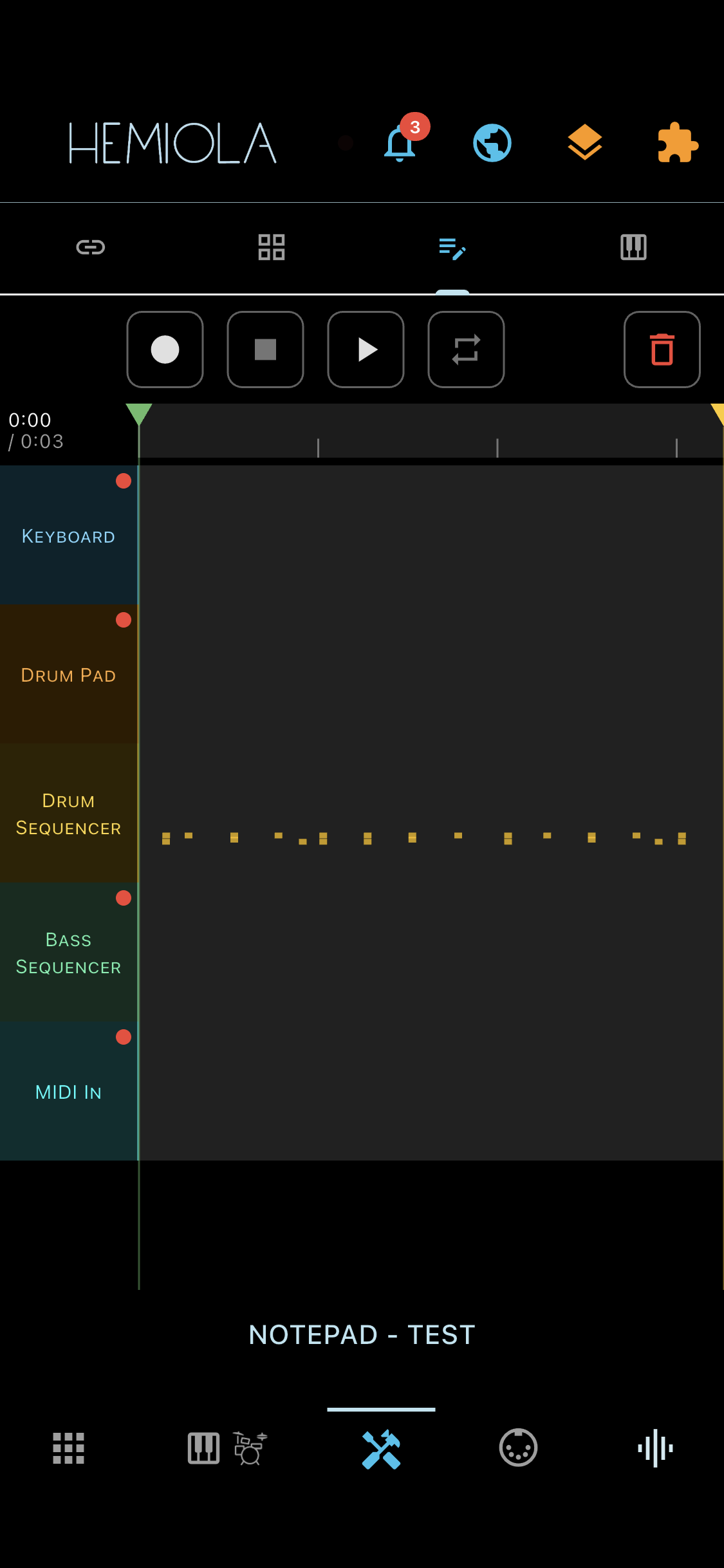
Il Notepad è un registratore MIDI multi-sorgente. Cattura gli eventi nota da ogni sorgente attiva simultaneamente — Piano Keyboard, Drum Pad, Step Sequencer (drums e bass) e MIDI In esterno — ognuna sulla propria traccia, insieme a uno snapshot completo di tutti i parametri di sintetizzatore, effetti e SoundFont al momento della registrazione.
Per aprire il Notepad, tocca la scheda Strumenti nella barra inferiore, quindi seleziona il sotto-tab Notepad.
Trasporto
- Registra — tocca per avviare una nuova registrazione. Tutte le sorgenti abilitate vengono catturate da quel momento. Se una registrazione è già caricata, la nuova esecuzione viene unita come overdub.
- Stop — termina la registrazione o la riproduzione corrente e torna in modalità inattiva.
- Play / Pausa — avvia la riproduzione della registrazione caricata dalla posizione corrente. Tocca di nuovo per mettere in pausa; tocca Stop per tornare all'inizio.
Tracce
Il pannello tracce mostra una riga per ogni sorgente MIDI: Piano Keyboard, Drum Pad, Sequencer Drums, Sequencer Bass e MIDI In. Ogni riga mostra lo stato di abilitazione e, dopo la registrazione, una barra di densità eventi in stile waveform.
- Impostazioni traccia — tocca l'etichetta della traccia per aprire un pannello scorrevole con i controlli per la traccia: Elimina (cancella tutti gli eventi di quella traccia), Muto (silenzia durante la riproduzione), Solo (ascolta solo quella sorgente), Abilita (includi nella prossima registrazione) e un cursore Volume. Tocca in un punto qualsiasi del canvas piano-roll per chiudere il pannello.
- Abilitazione — usa il pulsante di abilitazione nel pannello della traccia per includere (o escludere) quella sorgente dalla prossima registrazione. Tutte le tracce vuote sono abilitate per impostazione predefinita. Le tracce disabilitate rimangono udibili durante la riproduzione.
- Overdub — registra di nuovo su una registrazione esistente. Solo le tracce abilitate vengono sostituite; gli eventi sulle tracce disabilitate vengono preservati. Una finestra di conferma appare se le tracce abilitate contengono già dati.
- Solo — tocca l'icona solo di una traccia durante la riproduzione per ascoltare solo quella sorgente. Tocca di nuovo per uscire dal solo.
Timeline & Marker
La barra della timeline mostra la durata completa della registrazione caricata. Due marker (inizio e fine) definiscono una regione per la riproduzione in loop e il targeting dell'overdub.
- Trascina il marker di inizio (triangolo sinistro) o il marker di fine (triangolo destro) per impostare la regione di loop. Sui touchscreen, un'ampia area di tocco facilita il trascinamento.
- Loop — quando la modalità loop è attiva, la riproduzione si ripete continuamente all'interno della regione marcata. La registrazione in modalità loop esegue overdub solo sulla finestra marcata a ogni passaggio.
Lista Note
Tocca l'icona preset nella barra dell'app per aprire la Lista Note, che mostra tutte le registrazioni salvate.
- Salva — tocca l'icona preset nella barra dell'app per aprire la Lista Note. Quando è presente una nuova registrazione non salvata, la finestra mostra un pulsante «Aggiungi nuovo»: toccalo per assegnare un nome e salvare definitivamente la registrazione. Gli utenti gratuiti possono salvare fino a 3 registrazioni; gli utenti Pro non hanno limiti.
- Carica — tocca una registrazione nella lista per caricarla nell'editor. Le modifiche non salvate richiedono una conferma.
- Rinomina — tocca l'icona di modifica (matita) su un riquadro di registrazione per rinominarla.
- Elimina — tocca l'icona di eliminazione (cestino) su un riquadro di registrazione. Una finestra di conferma previene eliminazioni accidentali.
Esporta
- Tocca l'icona di esportazione su un riquadro nota per aprire la finestra di Esportazione. Scegli File MIDI o File Audio.
- File MIDI — esporta un file MIDI standard con una traccia per ogni sorgente registrata, preservando i canali, le velocity e il BPM corrente. Sul desktop si apre una finestra di salvataggio; su mobile appare il foglio di condivisione di sistema.
- File Audio — Mix: renderizza tutte le tracce non silenziate insieme come un unico WAV stereo a 44,1 kHz. Tracce Separate (ZIP): renderizza ogni traccia singolarmente e raggruppa i file WAV in un archivio ZIP. L'opzione tracce separate è disponibile solo quando almeno due tracce contengono eventi.
L'esportazione audio viene renderizzata silenziosamente in background usando il patch corrente del generatore sonoro. Un indicatore di avanzamento viene mostrato durante il rendering.
Libreria Community
Una registrazione può essere pubblicata nella Libreria Community in modo che altri utenti possano sfogliarla, ascoltarne un'anteprima e importarla.
- Tocca l'icona di pubblicazione (globo) su un riquadro di registrazione per aprire la finestra di Pubblicazione. La sezione notepad è pre-selezionata; puoi includere o escludere altre sezioni (Suono, Dispositivo, Sequenza, Harmonizer) nello stesso preset.
- Nella Libreria Community, usa il chip filtro Note per sfogliare i preset notepad pubblicati. L'applicazione di un preset carica la registrazione come nota in sospeso; l'importazione la salva direttamente nella tua Lista Note.
Scorciatoie da Tastiera (Desktop)
| Tasto | Azione |
|---|---|
| Space | Play / Pausa |
| R | Abilita/Disabilita Registrazione |
Le scorciatoie sono attive solo quando la scheda Notepad è aperta e nessun campo di testo ha il focus. Le combinazioni con Shift vengono passate allo Step Sequencer.