
ノートパッド
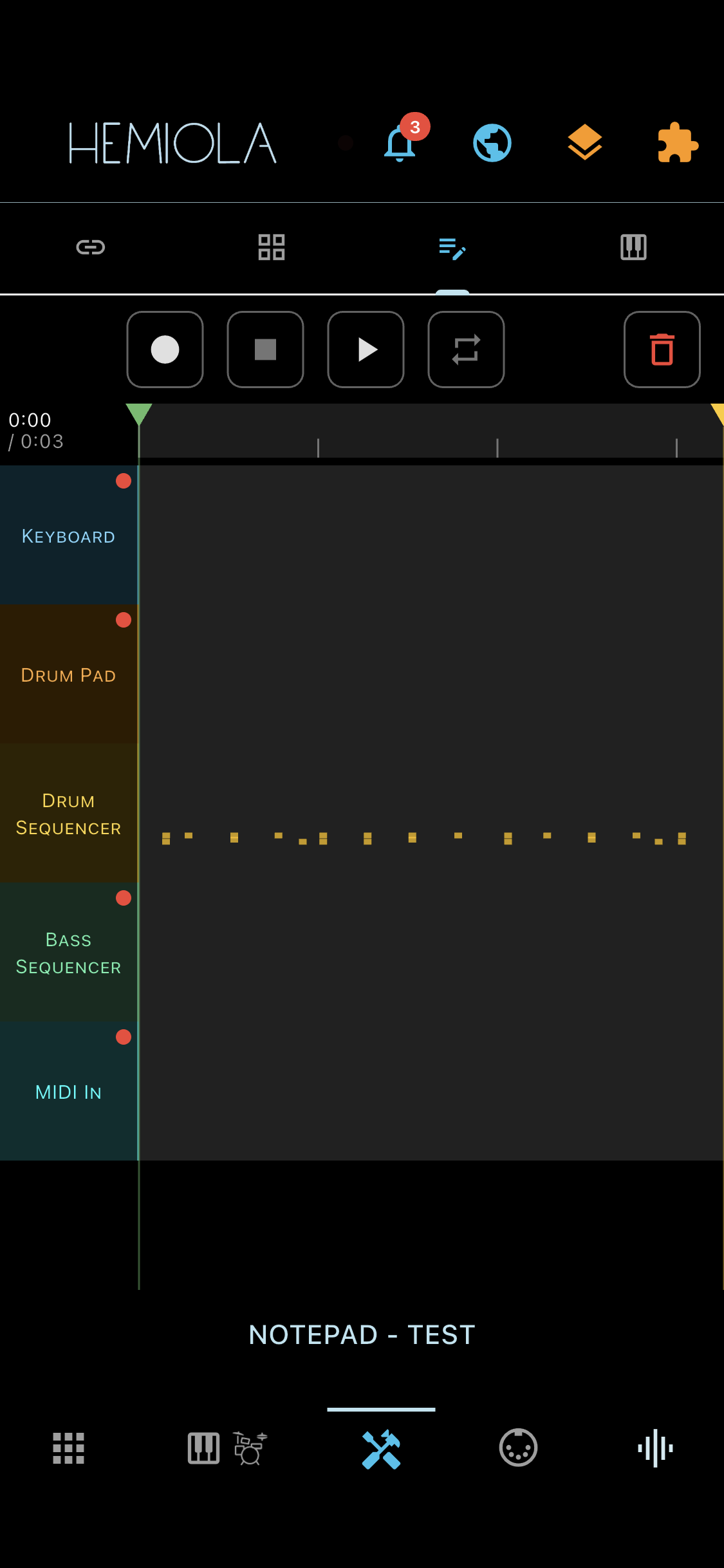
ノートパッドはマルチソースMIDIレコーダーです。Piano Keyboard、Drum Pad、Step Sequencer(ドラムとベース)、外部MIDI Inのすべてのアクティブなソースからノートイベントを同時に、それぞれ専用トラックにキャプチャします。録音時点のシンセサイザー、エフェクト、SoundFontパラメーターの完全なスナップショットも保存されます。
ノートパッドを開くには、下部バーのツールタブをタップし、ノートパッドのサブタブを選択します。
トランスポート
- 録音 — タップして新しい録音を開始します。現在アームされているすべてのソースがその時点からキャプチャされます。録音が既にロードされている場合、新しい演奏はオーバーダブとして統合されます。
- ストップ — 現在の録音または再生を終了し、アイドル状態に戻ります。
- 再生 / 一時停止 — 現在の位置からロードされた録音の再生を開始します。もう一度タップして一時停止;スタートに戻るにはストップをタップします。
トラック
トラックパネルはMIDIソースごとに1行表示します:Piano Keyboard、Drum Pad、Sequencer Drums、Sequencer Bass、MIDI In。各行はアーム状態と、録音後にはウェーブフォームスタイルのイベント密度バーを表示します。
- トラック設定 — トラックラベルをタップするとスライドアウトパネルが開き、トラックごとのコントロールが表示されます:削除(そのトラックのすべてのイベントを消去)、ミュート(再生中に無音にする)、ソロ(そのソースのみを聴く)、アーム(次の録音に含める)、ボリュームスライダー。ピアノロールキャンバスの任意の場所をタップしてパネルを閉じます。
- アーム — トラックパネルのアームボタンを使用して、そのソースを次の録音に含める(または除外する)ことができます。空のトラックはすべてデフォルトでアームされています。アームされていないトラックは再生中も引き続き聴こえます。
- オーバーダブ — 既存の録音の上に再録音します。アームされたトラックのみが置き換えられます;アームされていないトラックのイベントは保持されます。アームされたトラックにすでにデータが含まれている場合、確認ダイアログが表示されます。
- ソロ — 再生中にトラックのソロアイコンをタップして、そのソースのみを聴きます。もう一度タップしてソロを終了します。
タイムライン & マーカー
タイムラインルーラーはロードされた録音の全長を表示します。2つのマーカー(開始と終了)がループ再生とオーバーダブのターゲット領域を定義します。
- 開始マーカー(左の三角)または終了マーカー(右の三角)をドラッグしてループ領域を設定します。タッチスクリーンでは、広いヒット領域でドラッグが簡単になります。
- ループ切り替え — ループモードがオンのとき、再生はマークされた領域内で連続的に繰り返されます。ループモードでの録音は、各パスでマークされたウィンドウのみをオーバーダブします。
ノートリスト
アプリバーのプリセットアイコンをタップしてノートリストを開くと、保存されているすべての録音が表示されます。
- 保存 — アプリバーのプリセットアイコンをタップしてノートリストを開きます。未保存の新しい録音がある場合、ダイアログに「新規追加」ボタンが表示されます:タップして録音に名前を付けて永続的に保存します。無料ユーザーは最大3つの録音を保存できます;Proユーザーは無制限です。
- ロード — リスト内の録音をタップしてエディターにロードします。未保存の変更がある場合は確認が求められます。
- 名前変更 — 録音タイルの編集(鉛筆)アイコンをタップして名前を変更します。
- 削除 — 録音タイルの削除(ゴミ箱)アイコンをタップします。確認ダイアログで誤削除を防ぎます。
エクスポート
- ノートタイルのエクスポートアイコンをタップしてエクスポートダイアログを開きます。MIDIファイルまたはオーディオファイルを選択します。
- MIDIファイル — チャンネル、ベロシティ、現在のBPMを保持しながら、録音された各ソースに1つのトラックを持つ標準MIDIファイルをエクスポートします。デスクトップでは保存ダイアログが開きます;モバイルではシステム共有シートが表示されます。
- オーディオファイル — ミックス:ミュートされていないすべてのトラックを44.1 kHzのステレオWAVとしてレンダリングします。個別トラック(ZIP):各トラックを個別にレンダリングし、WAVファイルをZIPアーカイブにまとめます。個別トラックオプションは少なくとも2つのトラックにイベントがある場合にのみ使用できます。
注意
オーディオエクスポートは、現在のサウンドジェネレーターパッチを使用してバックグラウンドでサイレントにレンダリングされます。レンダリング中は進行状況インジケーターが表示されます。
コミュニティライブラリ
録音をコミュニティライブラリに公開して、他のユーザーが閲覧、プレビュー、インポートできるようにすることができます。
- 録音タイルの公開アイコン(地球儀)をタップして公開ダイアログを開きます。ノートパッドセクションは事前選択されています;同じプリセットに他のセクション(サウンド、デバイス、シーケンス、Harmonizer)を含めるか除外するかを選択できます。
- コミュニティライブラリでは、Notesフィルターチップを使用して公開されたノートパッドプリセットを閲覧します。プリセットを適用すると録音が保留中のノートとしてロードされます;インポートすると直接ノートリストに保存されます。
キーボードショートカット(デスクトップ)
| キー | アクション |
|---|---|
| Space | 再生 / 一時停止 |
| R | 録音の切り替え |
注意
ショートカットはノートパッドタブが開いていて、テキストフィールドにフォーカスがない場合にのみ有効です。Shiftとの組み合わせはStep Sequencerに渡されます。