
Notepad
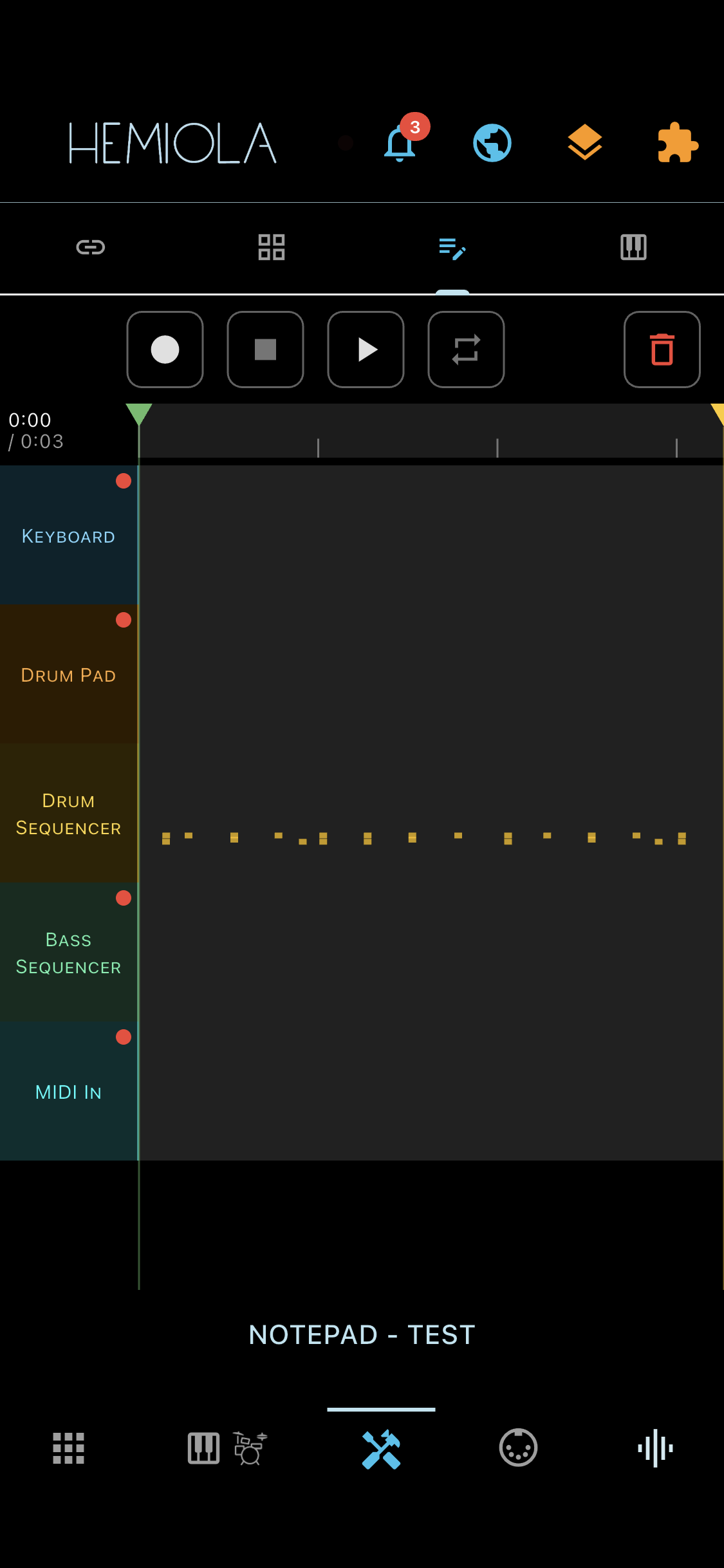
Das Notepad ist ein MIDI-Mehrquellen-Recorder. Es nimmt Noten-Events von jeder aktiven Quelle gleichzeitig auf — Piano Keyboard, Drum Pad, Step Sequencer (Drums und Bass) und externer MIDI In — jede auf ihrer eigenen Spur, zusammen mit einem vollständigen Snapshot aller Synthesizer-, Effekt- und SoundFont-Parameter zum Aufnahmezeitpunkt.
Um das Notepad zu öffnen, tippen Sie auf den Werkzeuge-Tab in der unteren Leiste und wählen Sie dann den Notepad-Unter-Tab.
Transport
- Aufnehmen — tippen Sie, um eine neue Aufnahme zu starten. Alle aktuell aktivierten Quellen werden ab diesem Moment aufgezeichnet. Wenn bereits eine Aufnahme geladen ist, wird die neue Performance als Overdub eingemischt.
- Stop — beendet die aktuelle Aufnahme oder Wiedergabe und kehrt in den Ruhezustand zurück.
- Abspielen / Pause — startet die Wiedergabe der geladenen Aufnahme ab der aktuellen Position. Erneut tippen zum Pausieren; auf Stop tippen, um zum Anfang zurückzukehren.
Spuren
Das Spurenpanel zeigt eine Zeile pro MIDI-Quelle: Piano Keyboard, Drum Pad, Sequencer Drums, Sequencer Bass und MIDI In. Jede Zeile zeigt den Aktivierungszustand und nach der Aufnahme eine waveform-ähnliche Ereignisdichteleiste.
- Spureinstellungen — tippen Sie auf die Spurbezeichnung, um ein ausfahrendes Panel mit spurspezifischen Steuerelementen anzuzeigen: Löschen (alle Ereignisse dieser Spur entfernen), Stummschalten (Stille während der Wiedergabe), Solo (nur diese Quelle hören), Aktivieren (in nächste Aufnahme einbeziehen) und einen Lautstärkeregler. Tippen Sie irgendwo auf die Piano-Roll-Fläche, um das Panel zu schließen.
- Aktivierung — verwenden Sie die Aktivierungsschaltfläche im Spurenpanel, um diese Quelle in die nächste Aufnahme einzubeziehen (oder auszuschließen). Alle leeren Spuren sind standardmäßig aktiviert. Deaktivierte Spuren sind während der Wiedergabe weiterhin hörbar.
- Overdub — erneut über eine vorhandene Aufnahme aufnehmen. Nur die aktivierten Spuren werden ersetzt; Ereignisse auf deaktivierten Spuren bleiben erhalten. Ein Bestätigungsdialog erscheint, wenn die aktivierten Spuren bereits Daten enthalten.
- Solo — tippen Sie während der Wiedergabe auf das Solo-Symbol einer Spur, um nur diese Quelle zu hören. Erneut tippen, um den Solo-Modus zu beenden.
Zeitlinie & Markierungen
Die Zeitlinienleiste zeigt die gesamte Dauer der geladenen Aufnahme. Zwei Markierungen (Start und Ende) definieren einen Bereich für die Loop-Wiedergabe und das Overdub-Targeting.
- Ziehen Sie die Startmarkierung (linkes Dreieck) oder die Endmarkierung (rechtes Dreieck), um den Loop-Bereich festzulegen. Auf Touchscreens erleichtert ein großzügiger Treffbereich das Ziehen.
- Loop-Umschalter — wenn der Loop-Modus aktiviert ist, wird die Wiedergabe kontinuierlich im markierten Bereich wiederholt. Die Aufnahme im Loop-Modus überlagert bei jedem Durchgang nur das markierte Fenster.
Notizenliste
Tippen Sie auf das Preset-Symbol in der App-Leiste, um die Notizenliste zu öffnen, die alle gespeicherten Aufnahmen anzeigt.
- Speichern — tippen Sie auf das Preset-Symbol in der App-Leiste, um die Notizenliste zu öffnen. Wenn eine neue, nicht gespeicherte Aufnahme vorhanden ist, zeigt der Dialog eine Schaltfläche "Neu hinzufügen": tippen Sie darauf, um die Aufnahme zu benennen und dauerhaft zu speichern. Kostenlose Benutzer können bis zu 3 Aufnahmen speichern; Pro-Benutzer haben keine Einschränkung.
- Laden — tippen Sie auf eine Aufnahme in der Liste, um sie in den Editor zu laden. Nicht gespeicherte Änderungen erfordern eine Bestätigung.
- Umbenennen — tippen Sie auf das Bearbeitungssymbol (Bleistift) auf einer Aufnahme-Kachel, um sie umzubenennen.
- Löschen — tippen Sie auf das Löschsymbol (Papierkorb) auf einer Aufnahme-Kachel. Ein Bestätigungsdialog verhindert versehentliches Löschen.
Exportieren
- Tippen Sie auf das Exportsymbol auf einer Notiz-Kachel, um den Exportdialog zu öffnen. Wählen Sie MIDI-Datei oder Audiodatei.
- MIDI-Datei — exportiert eine Standard-MIDI-Datei mit einer Spur pro aufgezeichneter Quelle, unter Beibehaltung von Kanälen, Anschlagsstärken und dem aktuellen BPM. Auf dem Desktop öffnet sich ein Speicherdialog; auf Mobilgeräten erscheint das System-Freigabeblatt.
- Audiodatei — Gemischt: rendert alle nicht stummgeschalteten Spuren zusammen als eine einzelne Stereo-WAV mit 44,1 kHz. Einzelne Spuren (ZIP): rendert jede Spur einzeln und bündelt die WAV-Dateien in ein ZIP-Archiv. Die Einzelspuren-Option ist nur verfügbar, wenn mindestens zwei Spuren Ereignisse enthalten.
Der Audioexport wird im Hintergrund lautlos mit dem aktuellen Sound-Generator-Patch gerendert. Während des Renderns wird ein Fortschrittsanzeiger angezeigt.
Community-Bibliothek
Eine Aufnahme kann in der Community-Bibliothek veröffentlicht werden, damit andere Benutzer sie durchsuchen, in der Vorschau hören und importieren können.
- Tippen Sie auf das Veröffentlichungssymbol (Globus) auf einer Aufnahme-Kachel, um den Veröffentlichungsdialog zu öffnen. Der Notepad-Abschnitt ist vorausgewählt; Sie können weitere Abschnitte (Sound, Gerät, Sequenz, Harmonizer) in dasselbe Preset einbeziehen oder ausschließen.
- Verwenden Sie in der Community-Bibliothek den Notes-Filterchip, um veröffentlichte Notepad-Presets zu durchsuchen. Das Anwenden eines Presets lädt die Aufnahme als ausstehende Notiz; das Importieren speichert sie direkt in Ihrer Notizenliste.
Tastaturkürzel (Desktop)
| Taste | Aktion |
|---|---|
| Leertaste | Abspielen / Pause |
| R | Aufnahme umschalten |
Kürzel sind nur aktiv, wenn der Notepad-Tab geöffnet ist und kein Textfeld den Fokus hat. Kombinationen mit Shift werden an den Step Sequencer weitergeleitet.