
Notepad
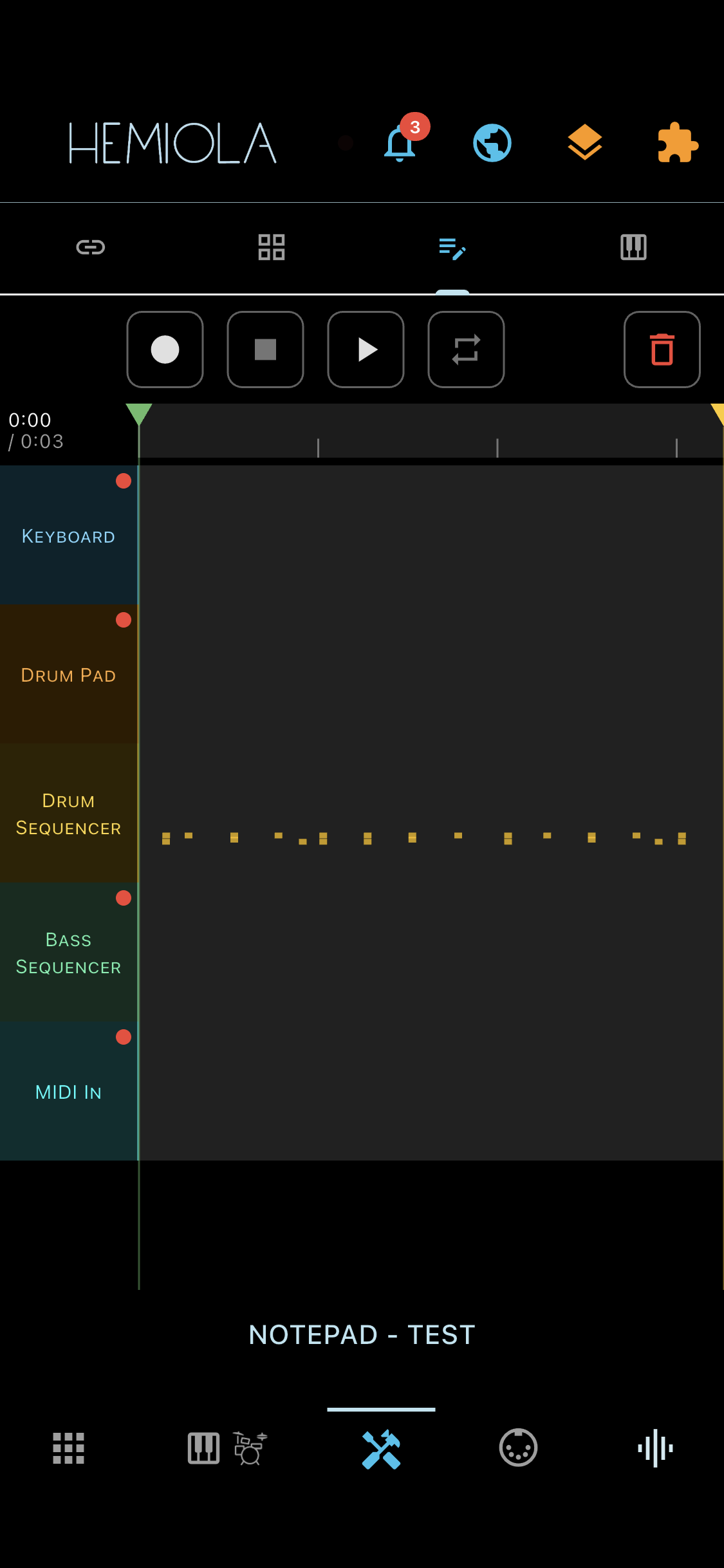
Le Notepad est un enregistreur MIDI multi-source. Il capture les événements de notes de chaque source active simultanément — Piano Keyboard, Drum Pad, Step Sequencer (drums et bass) et MIDI In externe — chacune sur sa propre piste, avec un instantané complet de tous les paramètres du synthétiseur, des effets et du SoundFont au moment de l'enregistrement.
Pour ouvrir le Notepad, appuyez sur l'onglet Outils dans la barre inférieure, puis sélectionnez le sous-onglet Notepad.
Transport
- Enregistrer — appuyez pour lancer un nouvel enregistrement. Toutes les sources armées sont capturées à partir de cet instant. Si un enregistrement est déjà chargé, la nouvelle performance y est fusionnée en overdub.
- Stop — termine l'enregistrement ou la lecture en cours et revient en mode inactif.
- Lecture / Pause — lance la lecture de l'enregistrement chargé depuis la position actuelle. Appuyez à nouveau pour mettre en pause ; appuyez sur Stop pour revenir au début.
Pistes
Le panneau des pistes affiche une ligne par source MIDI : Piano Keyboard, Drum Pad, Sequencer Drums, Sequencer Bass et MIDI In. Chaque ligne affiche l'état d'armement et, après l'enregistrement, une barre de densité d'événements de type waveform.
- Paramètres de piste — appuyez sur l'étiquette de la piste pour afficher un panneau coulissant avec des commandes par piste : Supprimer (effacer tous les événements de cette piste), Muet (silence pendant la lecture), Solo (entendre uniquement cette source), Armer (inclure dans le prochain enregistrement) et un curseur de Volume. Appuyez n'importe où sur le canevas piano-roll pour fermer le panneau.
- Armement — utilisez le bouton d'armement dans le panneau de piste pour inclure (ou exclure) cette source du prochain enregistrement. Toutes les pistes vides sont armées par défaut. Les pistes désarmées restent audibles pendant la lecture.
- Overdub — enregistrez à nouveau par-dessus un enregistrement existant. Seules les pistes armées sont remplacées ; les événements sur les pistes désarmées sont conservés. Une boîte de dialogue de confirmation apparaît si les pistes armées contiennent déjà des données.
- Solo — appuyez sur l'icône solo d'une piste pendant la lecture pour n'entendre que cette source. Appuyez à nouveau pour quitter le solo.
Ligne de temps & Marqueurs
La règle de la ligne de temps affiche la durée totale de l'enregistrement chargé. Deux marqueurs (début et fin) définissent une région pour la lecture en boucle et le ciblage de l'overdub.
- Faites glisser le marqueur de début (triangle gauche) ou le marqueur de fin (triangle droit) pour définir la région de boucle. Sur les écrans tactiles, une large zone de toucher facilite le déplacement.
- Boucle — lorsque le mode boucle est activé, la lecture se répète continuellement dans la région marquée. L'enregistrement en mode boucle effectue un overdub uniquement sur la fenêtre marquée à chaque passage.
Liste des Notes
Appuyez sur l'icône de preset dans la barre d'application pour ouvrir la Liste des Notes, qui affiche tous les enregistrements sauvegardés.
- Sauvegarder — appuyez sur l'icône preset dans la barre d'application pour ouvrir la Liste des Notes. Lorsqu'un nouvel enregistrement non sauvegardé est présent, la boîte de dialogue affiche un bouton « Ajouter nouveau » : appuyez dessus pour nommer et stocker définitivement l'enregistrement. Les utilisateurs gratuits peuvent sauvegarder jusqu'à 3 enregistrements ; les utilisateurs Pro n'ont pas de limite.
- Charger — appuyez sur un enregistrement dans la liste pour le charger dans l'éditeur. Toute modification non sauvegardée demande une confirmation.
- Renommer — appuyez sur l'icône de modification (crayon) sur une tuile d'enregistrement pour la renommer.
- Supprimer — appuyez sur l'icône de suppression (corbeille) sur une tuile d'enregistrement. Une boîte de dialogue de confirmation prévient la suppression accidentelle.
Exporter
- Appuyez sur l'icône d'export sur une tuile de note pour ouvrir la boîte de dialogue d'Export. Choisissez Fichier MIDI ou Fichier Audio.
- Fichier MIDI — exporte un fichier MIDI standard avec une piste par source enregistrée, en préservant les canaux, les vélocités et le BPM actuel. Sur ordinateur, une boîte de dialogue de sauvegarde s'ouvre ; sur mobile, la feuille de partage système apparaît.
- Fichier Audio — Mixé : rend toutes les pistes non muettes ensemble comme un unique WAV stéréo 44,1 kHz. Pistes séparées (ZIP) : rend chaque piste individuellement et regroupe les fichiers WAV dans une archive ZIP. L'option pistes séparées n'est disponible que lorsqu'au moins deux pistes contiennent des événements.
L'export audio est rendu silencieusement en arrière-plan en utilisant le patch actuel du générateur de son. Un indicateur de progression est affiché pendant le rendu.
Bibliothèque Communautaire
Un enregistrement peut être publié dans la Bibliothèque Communautaire afin que d'autres utilisateurs puissent le parcourir, l'écouter et l'importer.
- Appuyez sur l'icône de publication (globe) sur une tuile d'enregistrement pour ouvrir la boîte de dialogue de Publication. La section notepad est pré-sélectionnée ; vous pouvez inclure ou exclure d'autres sections (Son, Appareil, Séquence, Harmonizer) dans le même preset.
- Dans la Bibliothèque Communautaire, utilisez le chip de filtre Notes pour parcourir les presets notepad publiés. L'application d'un preset charge l'enregistrement comme note en attente ; l'importation le sauvegarde directement dans votre Liste des Notes.
Raccourcis Clavier (Bureau)
| Touche | Action |
|---|---|
| Space | Lecture / Pause |
| R | Activer/Désactiver l'Enregistrement |
Les raccourcis sont actifs uniquement lorsque l'onglet Notepad est ouvert et qu'aucun champ de texte n'a le focus. Les combinaisons avec Shift sont transmises au Step Sequencer.