
Notepad
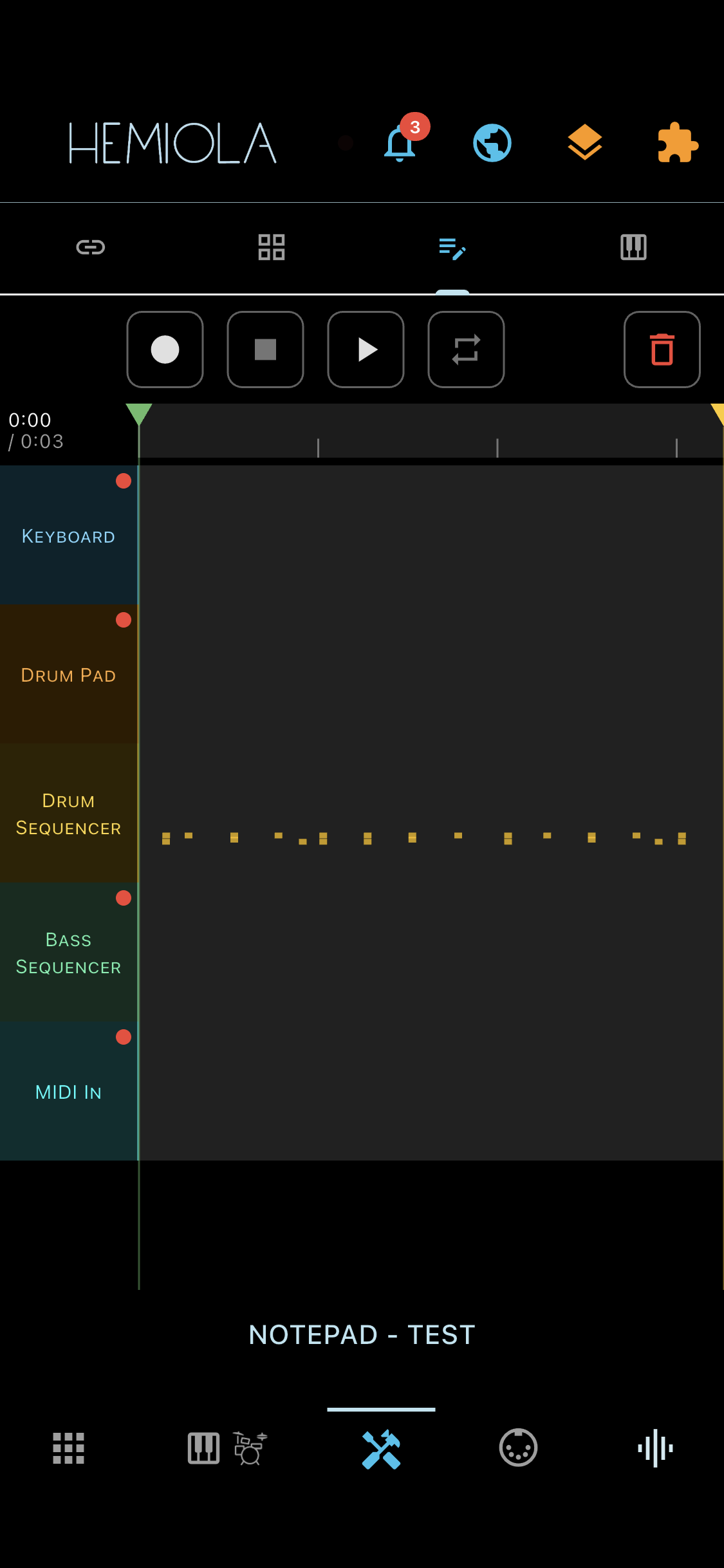
El Notepad es un grabador MIDI multifuente. Captura eventos de notas de cada fuente activa simultáneamente — Piano Keyboard, Drum Pad, Step Sequencer (drums y bass) y MIDI In externo — cada una en su propia pista, junto con un snapshot completo de todos los parámetros del sintetizador, efectos y SoundFont en el momento de la grabación.
Para abrir el Notepad, toca la pestaña Herramientas en la barra inferior y luego selecciona el sub-tab Notepad.
Transporte
- Grabar — toca para iniciar una nueva grabación. Todas las fuentes actualmente armadas se capturan desde ese momento. Si ya hay una grabación cargada, la nueva actuación se fusiona como overdub.
- Detener — finaliza la grabación o reproducción actual y vuelve al estado inactivo.
- Reproducir / Pausar — inicia la reproducción de la grabación cargada desde la posición actual. Toca de nuevo para pausar; toca Detener para volver al principio.
Pistas
El panel de pistas muestra una fila por cada fuente MIDI: Piano Keyboard, Drum Pad, Sequencer Drums, Sequencer Bass y MIDI In. Cada fila muestra el estado de armado y, después de grabar, una barra de densidad de eventos tipo waveform.
- Ajustes de pista — toca la etiqueta de la pista para mostrar un panel deslizante con controles por pista: Eliminar (borrar todos los eventos de esa pista), Silenciar (silencio durante la reproducción), Solo (escuchar solo esa fuente), Armar (incluir en la próxima grabación) y un deslizador de Volumen. Toca en cualquier lugar del lienzo del piano-roll para cerrar el panel.
- Armado — usa el botón de armado en el panel de pista para incluir (o excluir) esa fuente de la próxima grabación. Todas las pistas vacías están armadas por defecto. Las pistas desarmadas siguen siendo audibles durante la reproducción.
- Overdub — graba de nuevo sobre una grabación existente. Solo se reemplazan las pistas armadas; los eventos en las pistas desarmadas se conservan. Aparece un diálogo de confirmación si las pistas armadas ya contienen datos.
- Solo — toca el icono solo de una pista durante la reproducción para escuchar solo esa fuente. Toca de nuevo para salir del modo solo.
Línea de tiempo & Marcadores
La regla de la línea de tiempo muestra la duración total de la grabación cargada. Dos marcadores (inicio y fin) definen una región para la reproducción en bucle y el objetivo del overdub.
- Arrastra el marcador de inicio (triángulo izquierdo) o el marcador de fin (triángulo derecho) para establecer la región de bucle. En pantallas táctiles, una amplia área de toque facilita el arrastre.
- Bucle — cuando el modo bucle está activado, la reproducción se repite continuamente dentro de la región marcada. Grabar en modo bucle hace overdub solo en la ventana marcada en cada pasada.
Lista de Notas
Toca el icono de preset en la barra de la app para abrir la Lista de Notas, que muestra todas las grabaciones guardadas.
- Guardar — toca el icono de preset en la barra de la app para abrir la Lista de Notas. Cuando hay una nueva grabación sin guardar, el diálogo muestra un botón «Agregar nuevo»: tócalo para nombrar y guardar permanentemente la grabación. Los usuarios gratuitos pueden guardar hasta 3 grabaciones; los usuarios Pro no tienen límite.
- Cargar — toca una grabación en la lista para cargarla en el editor. Los cambios sin guardar solicitan confirmación.
- Renombrar — toca el icono de edición (lápiz) en un mosaico de grabación para renombrarlo.
- Eliminar — toca el icono de eliminación (papelera) en un mosaico de grabación. Un diálogo de confirmación previene eliminaciones accidentales.
Exportar
- Toca el icono de exportación en un mosaico de nota para abrir el diálogo de Exportación. Elige Archivo MIDI o Archivo de Audio.
- Archivo MIDI — exporta un archivo MIDI estándar con una pista por fuente grabada, preservando canales, velocidades y el BPM actual. En escritorio se abre un diálogo de guardado; en móvil aparece la hoja de compartir del sistema.
- Archivo de Audio — Mezclado: renderiza todas las pistas no silenciadas juntas como un único WAV estéreo de 44,1 kHz. Pistas Separadas (ZIP): renderiza cada pista individualmente y agrupa los archivos WAV en un archivo ZIP. La opción de pistas separadas solo está disponible cuando al menos dos pistas contienen eventos.
La exportación de audio se renderiza silenciosamente en segundo plano usando el parche actual del generador de sonido. Se muestra un indicador de progreso durante el renderizado.
Biblioteca Comunitaria
Una grabación puede publicarse en la Biblioteca Comunitaria para que otros usuarios puedan explorarla, previsualizarla e importarla.
- Toca el icono de publicación (globo) en un mosaico de grabación para abrir el diálogo de Publicación. La sección notepad está preseleccionada; puedes incluir o excluir otras secciones (Sonido, Dispositivo, Secuencia, Harmonizer) en el mismo preset.
- En la Biblioteca Comunitaria, usa el chip de filtro Notas para explorar los presets de notepad publicados. Aplicar un preset carga la grabación como nota pendiente; importar la guarda directamente en tu Lista de Notas.
Atajos de Teclado (Escritorio)
| Tecla | Acción |
|---|---|
| Space | Reproducir / Pausar |
| R | Activar/Desactivar Grabación |
Los atajos solo están activos cuando la pestaña Notepad está abierta y ningún campo de texto tiene el foco. Las combinaciones con Mayús se pasan al Step Sequencer.