
步进音序器
注意
要打开步进音序器,请点击底部栏中的工具标签页,然后选择步进音序器子标签页。
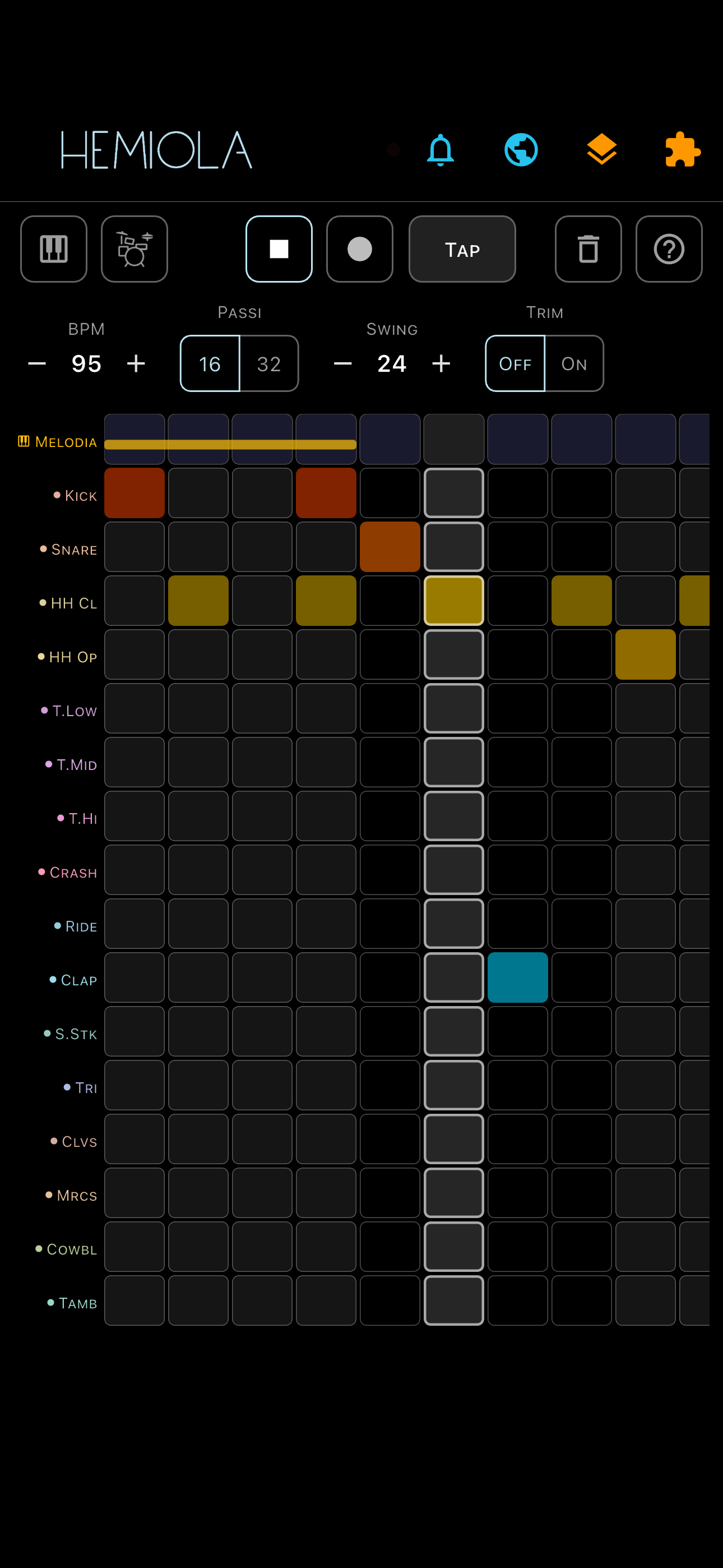
步进音序器拥有16个鼓声轨道和一个旋律 / 低音轨道。它可对最多32步的GM打击乐及单声部旋律线进行编程,在后台运行。
注意
需要加载一个在通道10上具有GM打击乐音色库的GM兼容SoundFont文件。
传输控制
- 播放/停止:点击播放按钮从第1步开始播放,再次点击停止。
- 录音:点击录音按钮进入录音模式。弹出对话框询问录制鼓声还是旋律 / 低音。如播放已停止,将自动开始播放。鼓声模式下,匹配鼓垫行的音符写入最近的步骤,节拍器(响板)每四分音符响一次。旋律 / 低音模式下,从键盘或外部MIDI输入的音符将作为带力度和时值的音乐事件被记录。点击停止退出录音模式。
- 点击速度:反复点击以自动设置BPM。
网格
- 顶行(琥珀色)是旋律 / 低音轨道。其下为16行鼓声轨道,每行对应一个GM打击乐器。
- 点击单元格可切换步骤的开/关状态。长按可切换静音步骤(灰色显示):静音步骤保留循环位置但不发声。
- 行标签:点击标签可静音或取消静音整行(内容保留,行变灰)。长按标签可立即删除该行所有步骤,无需确认。
旋律 / 低音轨道
- 旋律行以横条形式显示已录制的音符:纵向位置代表音高,横条宽度代表时值(步数),横条高度代表力度。
- 录音为单声部:新音符会覆盖同一位置的现有音符,并截断与之重叠的前置音符。
- 长按旋律标签可立即清除旋律轨道,或在清除网格对话框中勾选旋律 / 低音选项。
参数
- BPM(40–240)、步数(16/32)、Swing(0–100,步进5):更改即时生效。
- Trim:启用后,循环在最后一个激活的步骤处结束,而不是始终运行到第 16 或 32 步。适用于较短的节奏。
节奏预设
- 点击Pattern标签打开预设列表。清除网格:点击垃圾桶图标打开对话框,其中包含鼓声轨道和旋律 / 低音的独立复选框,仅清除所选轨道。
导出
- 点击导出…按钮打开导出对话框。选择 MIDI 文件可将节奏保存为标准 MIDI 文件,选择音频文件可将其渲染为 44.1 kHz 立体声 WAV 文件。
- 音频导出:选择循环次数(1、2、4 或 8),然后点击音频文件。后台静默渲染期间会显示进度指示器。在桌面端,保存对话框允许选择目标位置;在移动端,系统共享面板会打开。
- MIDI 导出:文件包含当前 BPM 下的所有鼓声和旋律轨道。在桌面端会打开保存对话框;在移动端会打开共享面板。